Es gibt 2 Methoden auf Linux Mint Programme zu installieren und zu aktualisieren:
Mit der Benutzeroberfläche
Mit dem Terminal
Im folgenden zeigen wir beide Methoden.
Methode 1: Grafische Benutzeroberfläche
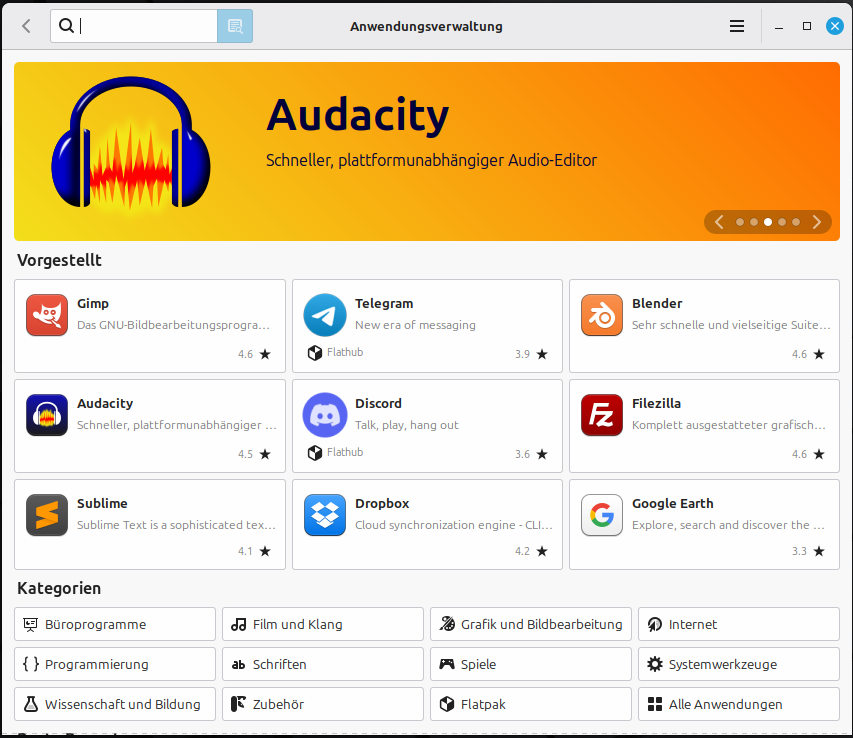
Als erstes öffnen wir die Anwendungsverwaltung.
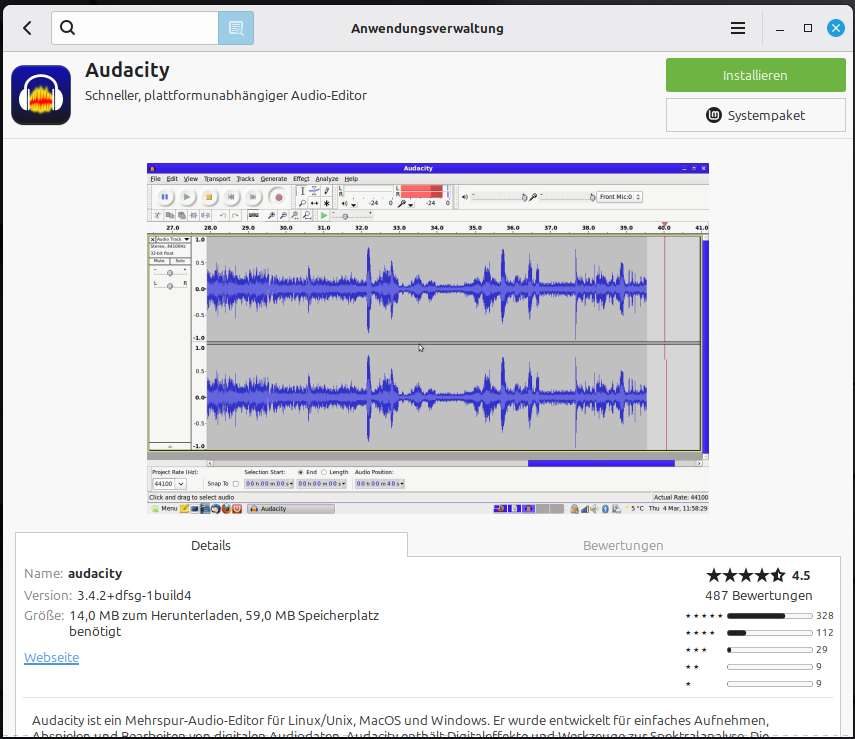
Als nächstes suchen wir uns ein Programm heraus das wir installieren möchten. Wir nutzen hier Audacity als Beispiel.
Nun können wir auf "Installieren" drücken um Audacity zu installieren.
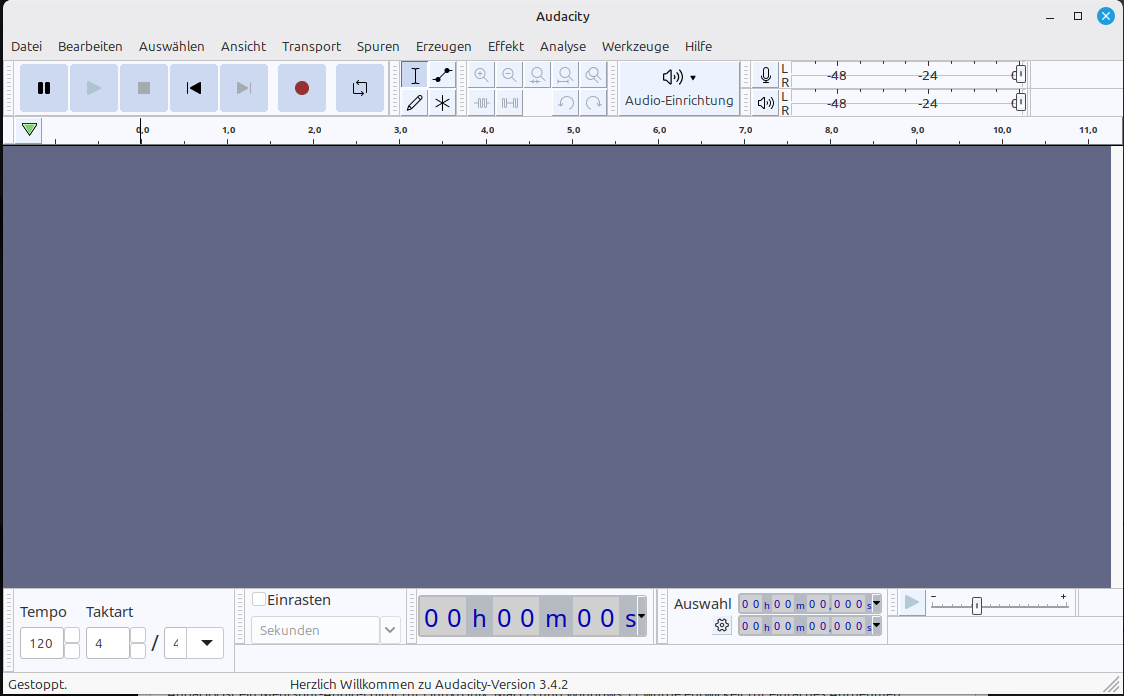
Jetzt da Audacity installiert ist können wir es wieder entfernen oder wir können es starten.
Tada! Und schon ist Audacity installiert!
Updaten:
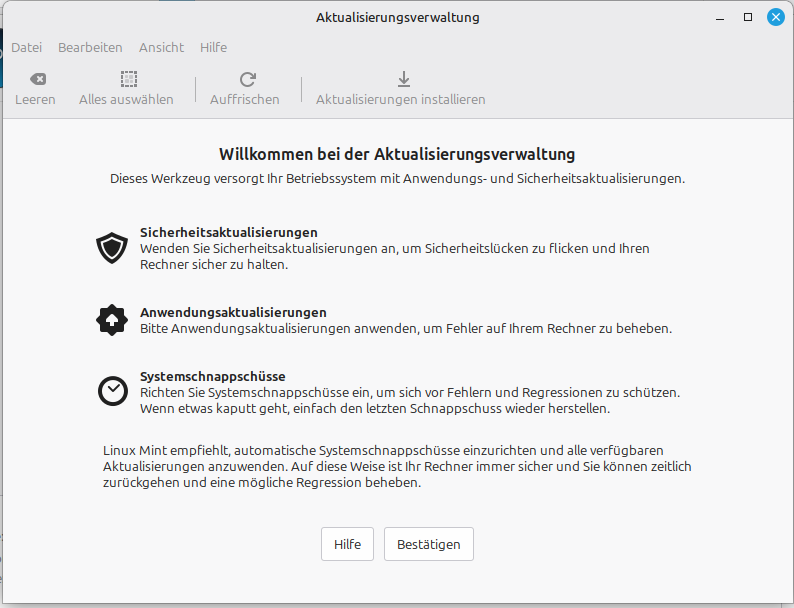
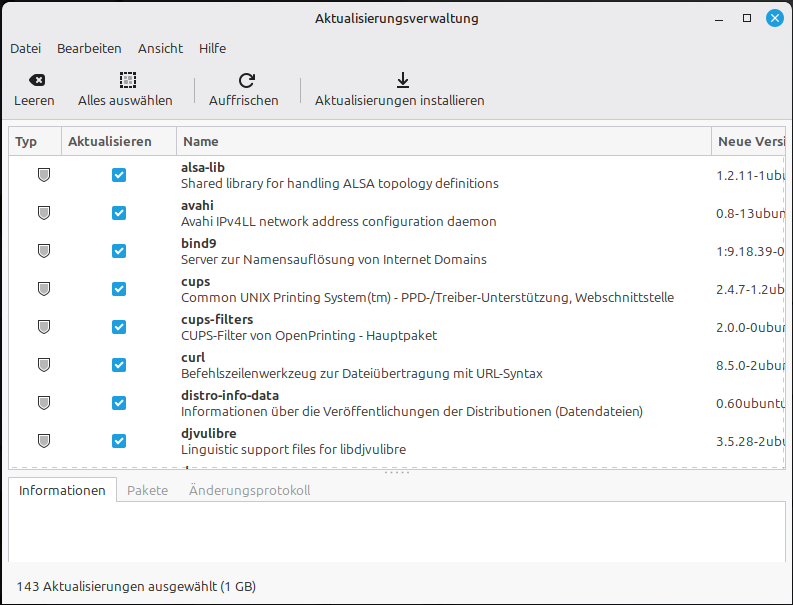
Um unsere Programme zu aktualisieren müssen wir die Aktualisierungsverwaltung öffnen.
Um alle aktualisierbaren Programme zu sehen müssen wir auf "Aufrischen" drücken. Danach drücken wir "Aktualisierungen installieren" um die Programme zu aktualisieren.
Nach dem aktualisieren kann es sein, dass du deinen PC neustarten musst das wird dir durch dieses Banner angezeigt.
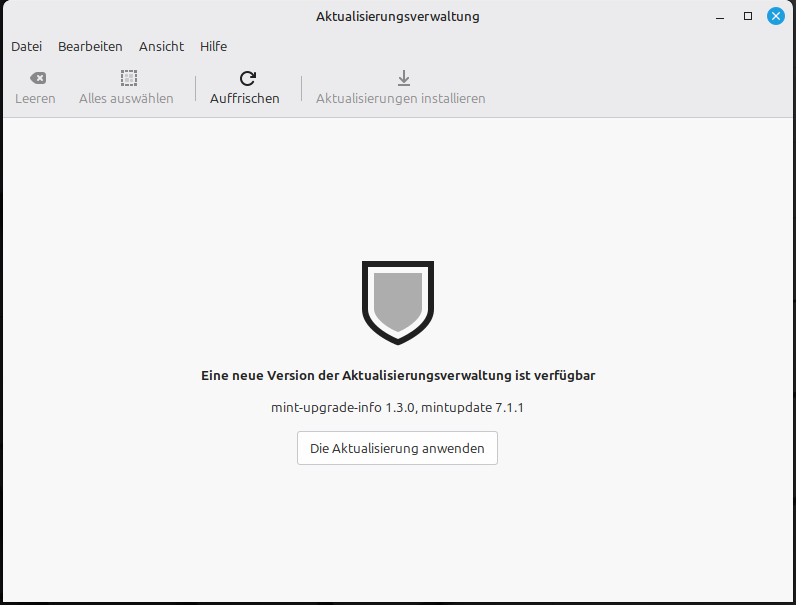
Wenn du die Aktualisierungsverwaltung öffnest kann es sein, dass du die Aktualisierungsverwaltung aktualisieren musst. Drücke dazu einfach auf "Die Aktualisieung anwenden".
Methode 2: Terminal
Als erstes öffnen wir das Terminal. Im folgenden werden verschiedene commands erklärt.
Als erstes laden wir alle Packete herunter, die ein Update haben.
sudo apt update
Als nächstes updaten wir alles.
sudo apt upgrade
Um Packete zu installieren suchen wir als erstes das Programm.
sudo apt search PACKET_NAME
Nun installieren wir das Packet.
sudo apt install PACKET_NAME
Um etwas zu entfernen nutzen wir:
sudo apt remove PACKET_NAME
Beispiel:
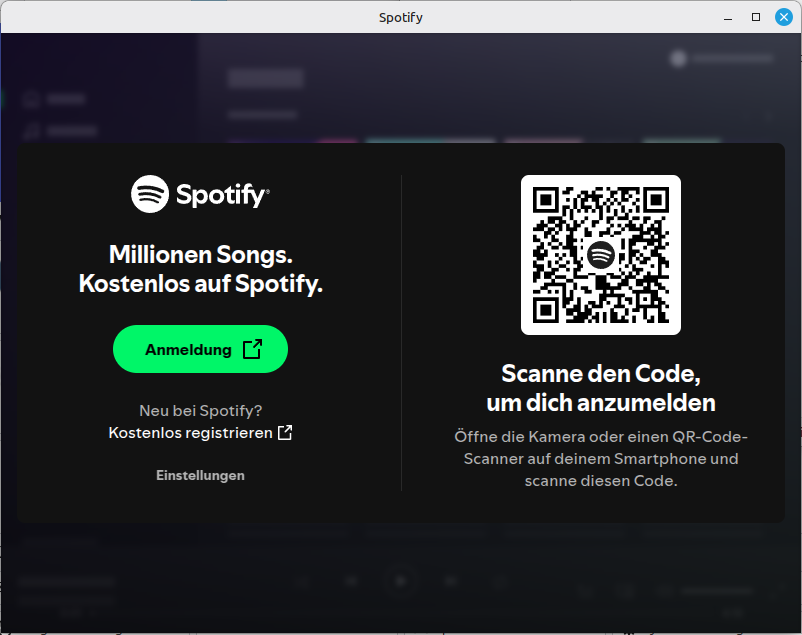
Als Beispiel installieren und deinstallieren wir Spotify.
Zum Suchen nutzen wir:
sudo apt search spotify
Jetzt sehen wir, dass das Packet "spotify-client" heißt. Um es zu installieren nutzen wir: